操作マニュアル
※ この操作マニュアルは、PLANTS EDITORを使用して作成しています。
作業環境(フォルダ構成)について
PLANTS EDITOR(以下、PE)は、Chrome/Edge対応のChromium系ブラウザ用アプリケーションです。
WEBサーバ上のエディターを起動して、ローカルPC上のHTMLデータを編集します。
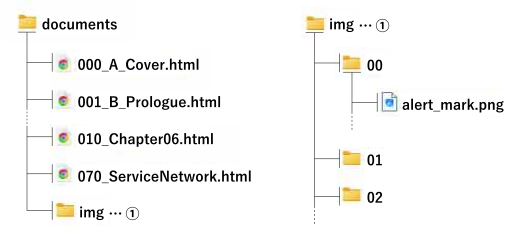
編集作業を開始する前に、あらかじめ編集対象とするHTMLデータとこれを格納するフォルダを用意します。
「000_template.html」をコピーして、任意のファイル名(例:000_A_Cover.html)に変更します。任意の場所へ任意のフォルダ(例:documents)を作成して、前述の文書ファイルを格納します。
編集対象の文書に使用する画像等のリンクファイルは、文書ファイルと同階層の「img」フォルダ内に格納します。「img」フォルダ内であれば、整理用フォルダの作成は自由です。
以下はフォルダ構成の一例です。
編集作業の始め方
-
「利用規約を読む」を選択して利用規約をお読みいただき、「利用規約に同意する」にチェックを入れてください。
利用規約に同意していただけない場合、PLANTS EDITORはご利用いただけません。
-
 を選択し、編集対象フォルダを指定します。
フォルダを指定すると編集許可確認のメッセージを表示します。「許可する」を選択してください。
-
 を選択し、編集対象ファイルを指定します。
編集対象の文書を開きます。編集作業を始めてください。
編集対象のHTMLファイルが1つだけの場合は、ファイル選択画面を表示せずに当該ファイルを開きます。
編集対象フォルダの再指定(やり直し)は、必要に応じて文書を保存した後、ブラウザーの
 (ページの再読み込み/更新)を選択してください。
編集作業の注意事項
-
開かれている文書は自動保存されません。不慮の事態に備えて、定期的に
 を行ってください。
-
上書き保存は、
 の選択前に行ってください。なお、PEには[別名で保存]機能はありません。
新規に挿入した要素には「タイトルを入力」「文字を入力」などの案内が表示されます。これらは入力位置を示す案内表示であり、文書データには含まれません。
-
Undo / Redo 機能が使用できます。使用するキーは、Windows:Ctrl + Z / Ctrl + Shift + Z、macOS:Command + Z / Command + Shift + Z となります。
-
文書内のコピー&ペースト機能が使用できます。文字装飾とインライングラフィックにも使用できます。
ペースト先要素のレイアウト(書式)が優先されます(文字装飾とインライングラフィックは除く)。
編集メニューについて
ファイルメニュー:

(編集対象フォルダ) | 現在、編集可能な文書が格納されたフォルダ名を表示します。 |
|
|
編集対象文書の選択画面を表示します。 |
|
|
編集している文書を閉じます。 |
|
|
開いている文書へ、現在の編集内容を上書き保存します。 |
|
(編集対象HTML) |
現在開いている文書ファイル名を表示します。 |
表示モード:

|
|
画面を編集モードにします。 文書の編集は、このモードでのみ行うことができます。 |
|
|
WEBで表示した文書のイメージを表示します。 ナビゲーションメニューやリンクなどは表示されません。本文のみを表示します。 |
|
|
PDF変換した文書のイメージを表示します。 改ページ位置は表示されません。 |
|
(選択中) |
現在選択している要素名、またはモード名を表示します。 操作指示や結果を表示する場合もあります。 |


タイトル :

|
タイトル1 |
タイトルレベル1(h1相当)を挿入します。 リスト(箇条文や番号文)の中の要素を選択している場合は、リスト全体の後ろへタイトル1を挿入します。表組や画像を選択している場合は、表組全体の後ろまたは画像ブロックの後ろへタイトル1を挿入します。 タイトル1は、文書構造に制約されず、どこにでも挿入することができます。ただし、WEBマニュアル出力時にはタイトル1をWEB画面のナビゲーションメニューに表示し、文書もタイトル1単位でまとめられます。これらの最終形態をイメージして、タイトルレベル1(h1相当)を挿入してください。 |
|
タイトル2 |
タイトルレベル2(h2相当)を挿入します。 リスト(箇条文や番号文)の中の要素を選択している場合は、リスト全体の後ろへタイトル2を挿入します。表組や画像を選択している場合は、表組全体の後ろまたは画像ブロックの後ろへタイトル2を挿入します。 タイトル2は、文書構造に制約されず、どこにでも挿入することができます。ただし、WEBマニュアル出力時にはタイトル2をWEB画面のナビゲーションメニューに表示し、文書もタイトル2単位でまとめられます。これらの最終形態をイメージして、タイトルレベル2(h2相当)を挿入してください。 |
|
タイトル3 |
タイトルレベル3(h3相当)を挿入します。 リスト(箇条文や番号文)の中の要素を選択している場合は、リスト全体の後ろへタイトル3を挿入します。表組や画像を選択している場合は、表組全体の後ろまたは画像ブロックの後ろへタイトル3を挿入します。 タイトル3は、文書構造に制約されず、どこにでも挿入することができます。ただし、WEBマニュアル出力時にはタイトル3をWEB画面のナビゲーションメニューに表示し、文書もタイトル3単位でまとめられます。これらの最終形態をイメージして、タイトルレベル3(h3相当)を挿入してください。 |
|
タイトル4 |
タイトルレベル4(h4相当)を挿入します。 リスト(箇条文や番号文)の中の要素を選択している場合は、リスト全体の後ろへタイトル4を挿入します。表組や画像を選択している場合は、表組全体の後ろまたは画像ブロックの後ろへタイトル4を挿入します。 |
本文 :

|
|
通常文(p相当)を挿入します。 リスト(箇条文や番号文)の中の要素を選択している場合は、リスト全体の後ろへ通常文を挿入します。 表組を選択している場合は、表組全体の後ろへ通常文を挿入します。 画像ブロックを選択している場合は、画像ブロックの後ろへ通常文を挿入します。画像ブロック内のキャプションを選択している場合、このメニューは機能しません。 通常文の末尾にカーソルがある場合は、キーボードの[Enter]を押しても同じ操作が行えます。 |
| 箇条文(ul相当)を挿入します。 表組のセル内、画像ブロック内には挿入できません。 |
| 番号文(ol相当)を挿入します。 表組のセル内、画像ブロック内には挿入できません。 |
| 箇条文や番号文が選択されている場合にのみ、その階層下に箇条文を挿入します。 |
| 箇条文や番号文が選択されている場合にのみ、その階層下に番号文を挿入します。 |
|
|
継続段落文(p相当)を挿入します。 リスト(箇条文や番号文)の中の要素を選択している場合は、リストの継続文として段落文を挿入します。 表組を選択している場合は、選択しているセル内に段落文を挿入します。 画像ブロックまたは画像ブロック内のキャプションを選択している場合、このメニューは機能しません。 段落文が挿入できる状態では、キーボードの[Enter]を押しても同じ操作が行えます。 |
 通常文
 箇条文
 番号文
 階層下箇条文
 階層下番号文
 継続文・段落文
削除:

選択要素 削除 | 選択している要素を削除します。 |
箇条文 全体削除 | 選択している箇条文全体を削除します。 |
番号文 全体削除 | 選択している番号文全体を削除します。 |
表 全体削除 | 選択している表組全体を削除します。 任意の行または列を削除する場合は、表パレットから[ |
画像ブロック 削除 | 選択している画像ブロックを削除します。 |
インラインG 削除 | 選択しているインライングラフィックを削除します。 |
 現在行を削除]または[
 現在列を削除]を使用してください。
文字装飾 :

| 選択文字列を太字にします。 |
| 選択文字列に下線を付けます。 |
| 選択文字列を上付きにします。 |
| 選択文字列を下付きにします。 |
装飾解除 | 選択文字に付けられた文字装飾を解除します。 |
 太字
 下線
 上付き
 下付き
表組:

表組(table相当)を挿入します。
列数、ヘッダ行数、ボディ行数を指定して表組の体裁を指定します。列・行の追加や削除、列幅などは[表パレット]から行います。
リスト(箇条文や番号文)が選択されている場合は、リスト全体の後ろへ表組を挿入します。リストの途中に挿入することはできません。また、画像ブロック内にも表組は挿入することができません。
表パレット

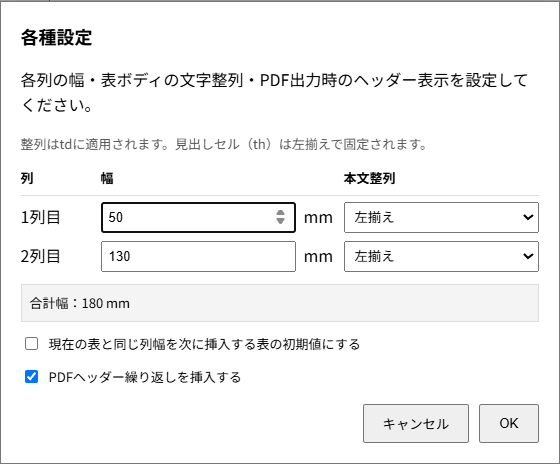
● 各種設定
| 下記のダイアログを表示し、選択している表組の列幅と本文整列位置を変更します。
[□ 現在の表と同じ列幅を次に挿入する表の初期値にする]にチェックを入れると、新たな表組を挿入する際に、同じ列幅の表組を挿入します。ただし、列数が異なる場合は無効となります。 [PDFヘッダー繰り返しを挿入する]にチェックを入れると、PDF出力時に表組がページを跨ぐとヘッダーを繰り返し表示します。 |
 各種設定
● 追加
| 選択している行の上に新しい行を追加します。 |
| 選択している行の下に新しい行を追加します。 |
| 選択している列の左に新しい列を追加します。 |
| 選択している列の右に新しい列を追加します。 |
 上に行を追加
 下に行を追加
 左に列を追加
 右に列を追加
● 結合
| 選択しているセルと右側のセルを結合します。 |
| 選択しているセルと下側のセルを結合します。 |
| セルの結合を解除して元のセルの状態に戻します。 |
 右セルを結合
 下セルを結合
 結合を解除
● 削除
| 選択しているセルのある行を削除します。 |
| 選択しているセルのある列を削除します。 |
● 切替/分割
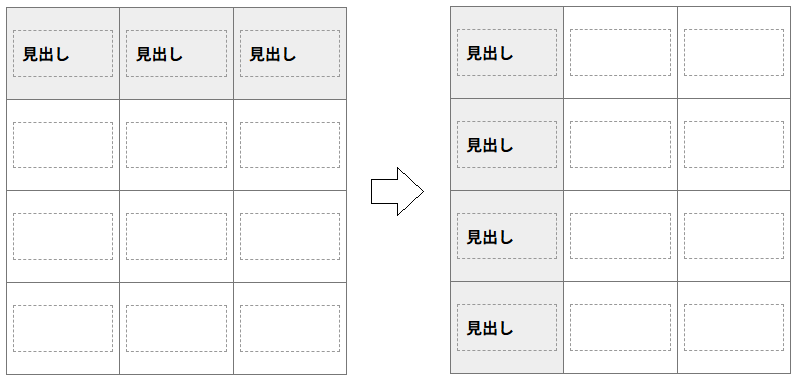
| 表組で使用するth要素とtd要素を切り替えます。 下記例の場合などに使用します。
|
| 表組の見た目を通常文の見た目に変更する際に使用します。 表組の罫線を非表示にします。さらに、セルマージンや行間を狭めて通常文の見た目に近づけます。 この機能を使用して、インデントやタブ揃えがあるレイアウトを再現することができます。 |
| 選択している行と次の行を分割して、2つの表組にします。 表組の最終行を選択している場合は無効となります。 |
 th/td 切替
 T/Lモード切替
 分割
画像 :

● 画像ブロック 
画像ブロック 挿入 | 画像(figure相当)を挿入します。 リスト(箇条文や番号文)が選択されている場合は、リスト全体の後ろへ画像を挿入します。リストの途中に挿入することはできません。また、表組内にも画像は挿入することができません。 リストの途中や表組内に画像を挿入する場合は、 |
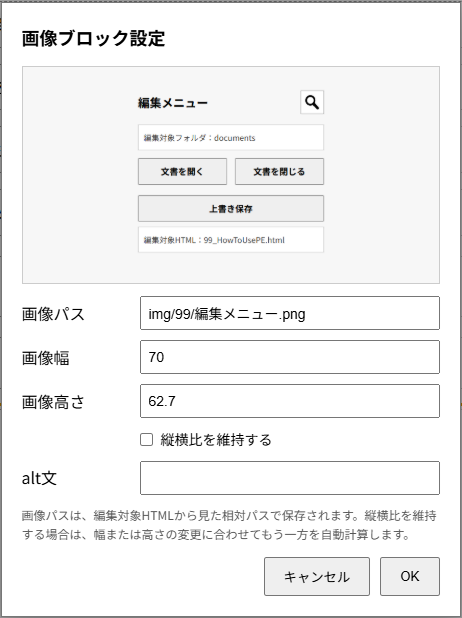
画像ブロック 設定 | 下記のダイアログを表示し、選択している画像のサイズ(幅・高さ)を変更します。
[画像パス]に別の画像を指定した場合、[ |
● インラインG 
インラインG 挿入 | 段落内に画像を挿入します。 |
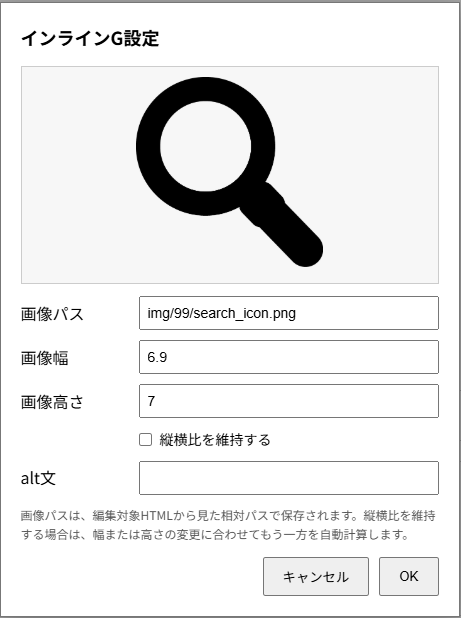
インラインG 設定 | 下記のダイアログを表示し、選択しているインライングラフィックのサイズ(幅・高さ)を変更します。
[画像パス]に別の画像を指定した場合、[ |
改ページ :

改ページ表記を挿入します。
画像ブロック内には挿入できません。また、リスト(箇条文や番号文)の途中にも挿入することはできません。
PDF出力時にのみ有効となります。
PDF出力時の改ページ状態は、[ 出力 / PDF]操作の印刷ダイアログで確認することができます。表示モードの[PDF]では確認できません。
結合処理 :

次のリストと結合 | 連続する同種リストを1つのリストに結合します。 意図しない連続する同種リストがある場合に使用します。 |
連続する同種リストを検査 | 編集中のファイル内にある連続する同種リストを検出します。 |
検索・置換:

検索・置換ダイアログを表示します。
出力 :

WEBマニュアルとPDFを出力します。
編集対象フォルダ直下のHTMLファイルのうち、所定のファイル名を持つファイルを変換対象とします。
変換対象とするHTMLファイルには、ファイル名の先頭に3桁の数字とアンダースコアを付けます(例:001_)。ファイル名の昇順(3桁の番号順)で出力します。 |
PDF 
PDFを出力します。PDFの出力先は任意のフォルダが指定できます。
PDFの出力は、Google ChromeまたはMicrosoft Edge(Chromium版)ブラウザ限定の機能です。その他のブラウザでは、機能しません。
を選択すると、PDF出力の案内コメントがブラウザの別タブ(PLANTS EDITOR PDF出力)に表示されます。
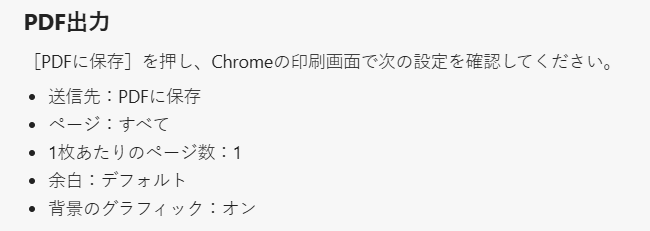
案内コメント画面右側の[PDFに保存]を選択すると、印刷ダイアログが表示されます。案内コメント(上記参照)に従って、印刷ダイアログの各項目を設定してください。
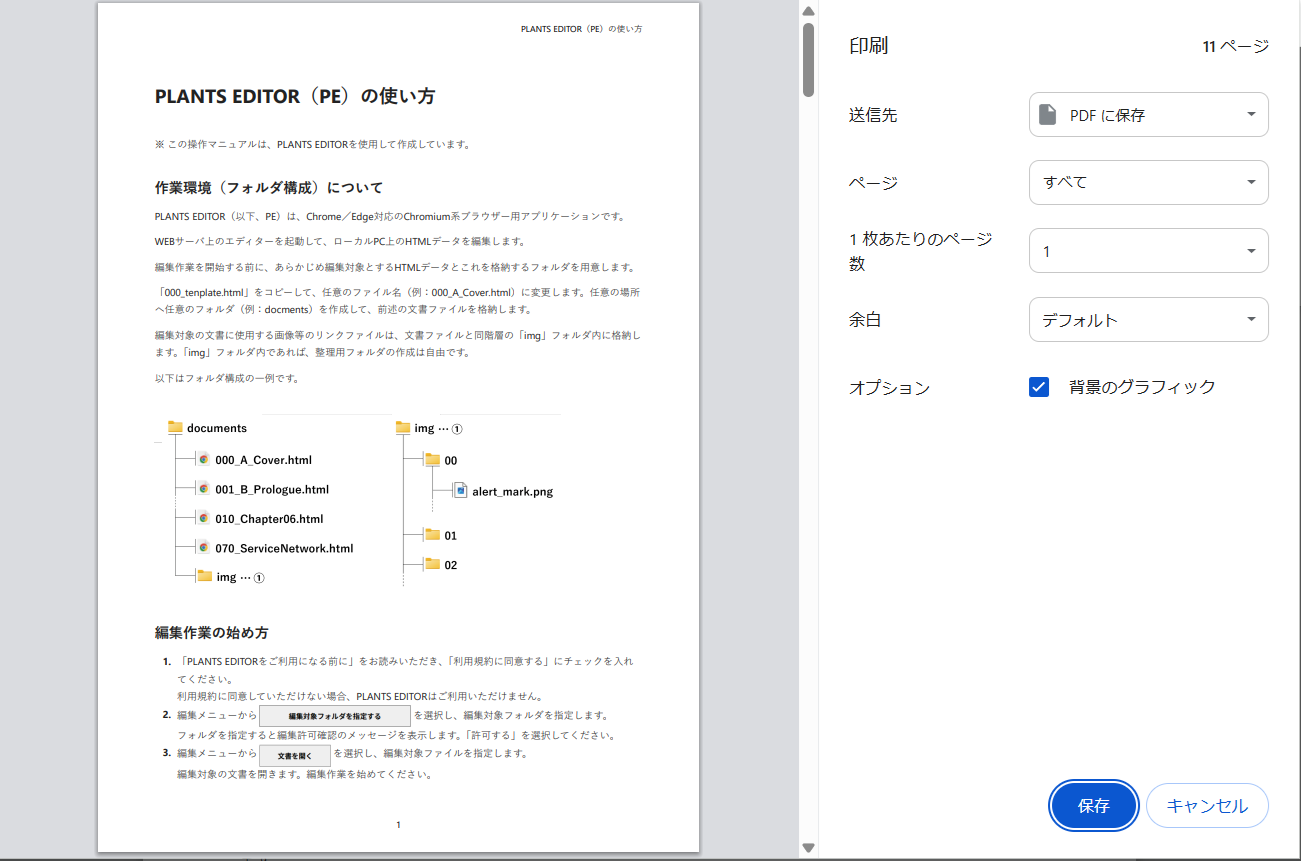
PDFの改ページ状態は、この印刷ダイアログで確認することができます。
[保存]選択後、出力先を指定して再度[保存]を選択するとPDFが出力されます。
印刷ダイアログが消えたら、ブラウザの[PLANTS EDITOR PDF出力]タブを閉じてください。
WEB 
WEBマニュアルを出力します。WEBマニュアルは、編集対象フォルダ内に出力されます。
を選択すると[WEBマニュアルのタイトル]の入力が要求されます。このタイトルは、WEBマニュアルのナビゲーションメニュー上部に表示されます。